Installer Linux (Kubuntu) facilement sur votre PC

L’objectif de ce tutoriel est de vous montrer comment installer Linux facilement et rapidement sur votre PC, sans prise de tête ! Cela peut être pour l’installer sur un ancien PC qui n’est plus compatible avec Windows 11 mais qui marche encore très bien, l’installer sur un PC neuf ou juste passer à Linux sur votre PC principal. Au terme de ces explications, l’objectif est que vous ayez un système stable, compatible avec de nombreux logiciels et qui ne nécessite pas d’aller triturer sous le capot pour y arriver !
Tutoriel vidéo
A venir
Vous avez dit distribution ?
Si vous vous êtes renseigné en amont sur l’installation de Linux sur votre ordinateur, la question de la distribution a déjà dû se poser avec probablement une sélection plus ou moins longue, qui va vite nous perdre dans l’indécision. Mais c’est quoi une distribution Linux ?
Pour ne pas vous submerger de détails techniques, il est suffisant de savoir qu’une distribution est un système d’exploitation, comme Windows ou MacOS, mais qui se base sur le noyau Linux. On pourrait comparer ce dernier aux fondations et à la structure d’un bâtiment.

Dans ce tutoriel, nous allons jeter notre dévolu sur Kubuntu, une variante d’Ubuntu, une distribution populaire auprès du grand public. Kubuntu dispose d’une interface plus proche de Windows, là où Ubuntu peut être plus intéressant pour ceux qui viennent de macOS. Un autre atout est la stabilité : les mises à jour du système sont moins fréquentes, permettant d’avoir plus de recul avant la publication.
Préparer sa clé USB
Pour commencer, nous allons avoir besoin d’un support d’installation de Kubuntu : l’idéal est d’utiliser une clé USB (lien affilié). Celle-ci doit faire au moins 8 Go, si possible en USB 3.0 ou supérieur pour une installation plus rapide. Attention, tout le contenu de cette clé USB sera effacé !
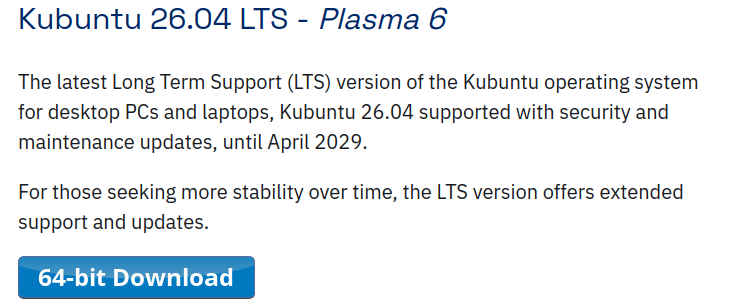
Rendez-vous sur Kubuntu.org pour télécharger les fichiers d’installation : nous allons choisir la dernière version 26.04 LTS et cliquer sur « 64-bit Download ».
Sous Windows, avec Rufus
Rufus : c’est un outil gratuit et open source vous permettant de créer des clés USB démarrables (bootable) à partir d’un fichier ISO pour Linux ou Windows par exemple. Il fonctionne uniquement sur Windows 8 ou ultérieur (x64/x86 ou ARM64). Vous pouvez le télécharger directement sur le site internet Rufus.ie (Standard ou Portable) puis le lancer. Par exemple « rufus-4.12.exe » pour la version standard.
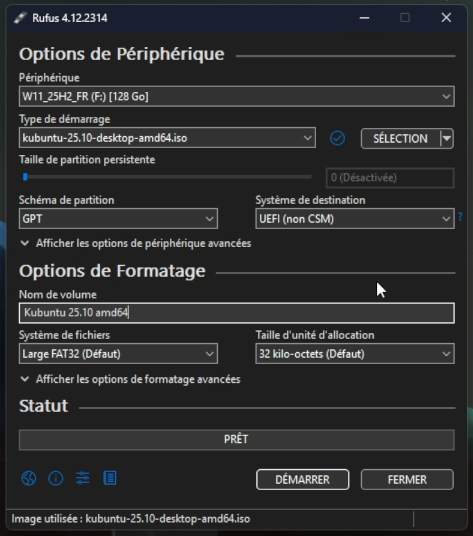
Une fois ouvert, vérifiez que votre clé USB est bien sélectionnée dans « Périphérique », puis cliquez sur « Sélection » et choisissez le fichier .ISO que vous venez de télécharger. Si vous avez un ordinateur avec un BIOS UEFI (déployé progressivement à partir de 2006, source), vous pouvez choisir le schéma de partition GPT, plus moderne. Si vous n’êtes pas sûr, laissez sur MBR.
Vous pouvez ensuite donner un nom à votre volume, puis cliquer sur « Démarrer ». Rufus vous rappellera que tout le contenu de clé USB sera effacé. Si c’est bon pour vous, vous pouvez valider avec « OK » .
Rufus affichera à nouveau le statut « Prêt » lorsque la copie des fichiers sur la clé USB sera terminé.
Sous Linux
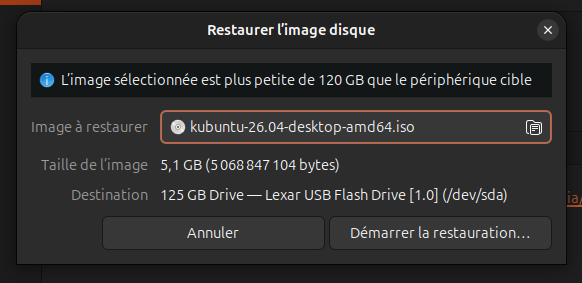
Sous Debian/Ubuntu, ouvrez le gestionnaire de disques intégré à votre distribution, « Disques ». Sélectionnez votre clé USB sur la gauche, puis cliquez sur les 3 petits points et « Restaurer l’image disque » :
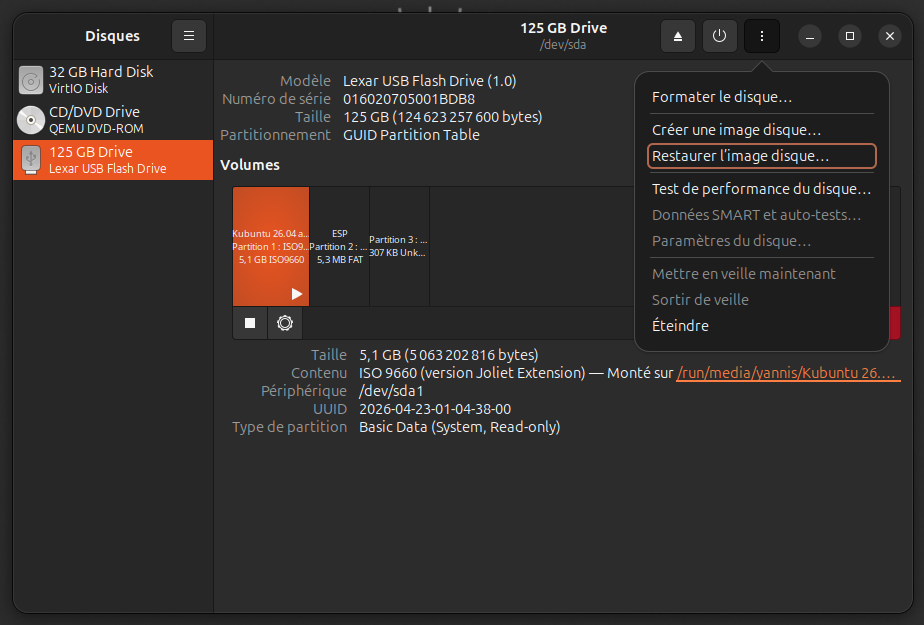
Sélectionnez le fichier .iso dans « Image à restaurer » puis cliquez sur « Démarrer la restauration… » :
Sous Kubuntu (ou une distribution utilisant KDE), ouvrez « Startup Disk Creator ». Cliquez sur « Autre… » puis choisissez votre fichier .iso et cliquez sur ouvrir :
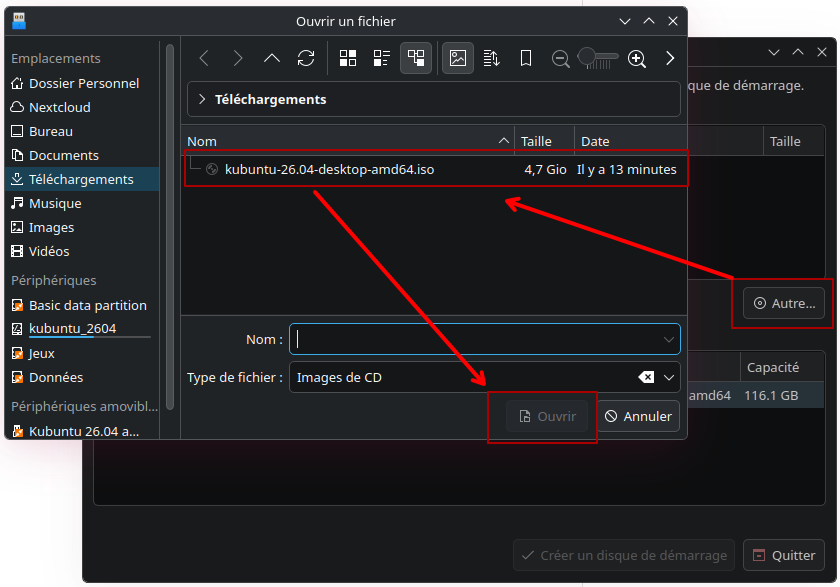
Dans la section « Disque à utiliser », vérifiez bien que la bonne clé USB est sélectionnée puis cliquez sur « Créer un disque de démarrage ».
Démarrer sur la clé USB
Je vous recommande au démarrage d’appuyer sur la touche pour accéder au BIOS UEFI, généralement DEL/Suppr ou F1/F2.

C’est à partir du BIOS que l’on va pouvoir démarrer sur notre clé USB, car les PC récents intègrent le « Boot Menu » (ou menu de démarrage en français) directement dans le BIOS UEFI. Une fois dans le BIOS, l’accès au menu de démarrage dépend de votre carte mère :
- ASUS : appuyez sur F8, puis choisissez votre clé USB (Partition 1 s’il en a plusieurs sur votre clé USB)
- MSI : Settings, puis « Save & Exit » et choisir la clé USB sous « Boot override »
- Gigabyte : onglet « Save & Exit » puis choisir la clé USB sous « Boot override »
- Autre : chercher une option « Boot Menu », « Boot override » ou équivalent.
Dans tous les cas, il est déconseillé de changer l’ordre de démarrage, car votre disque contenant le système devrait toujours rester le premier périphérique de démarrage.
Installer Linux (Kubuntu)
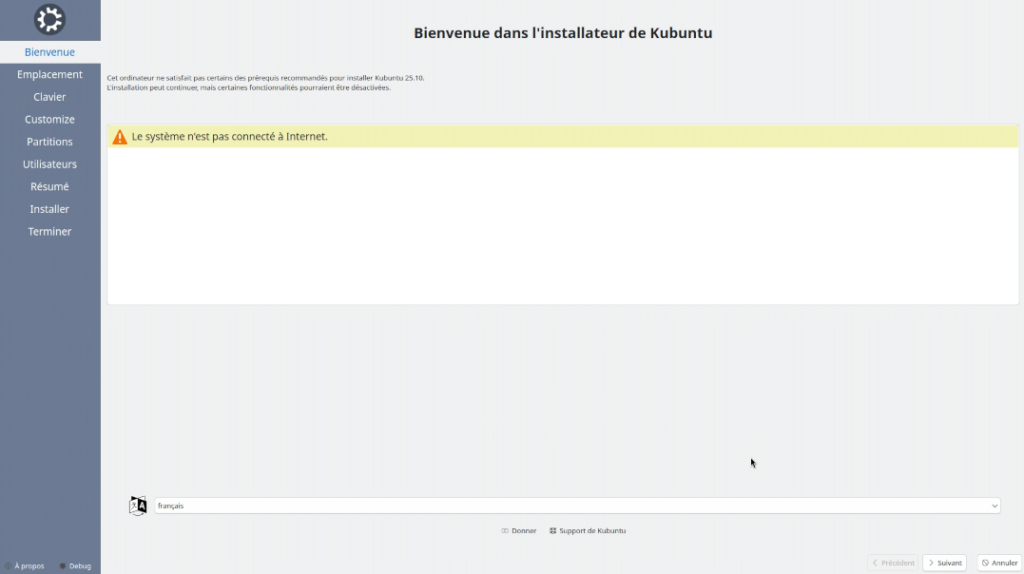
Commencez par choisir la langue :
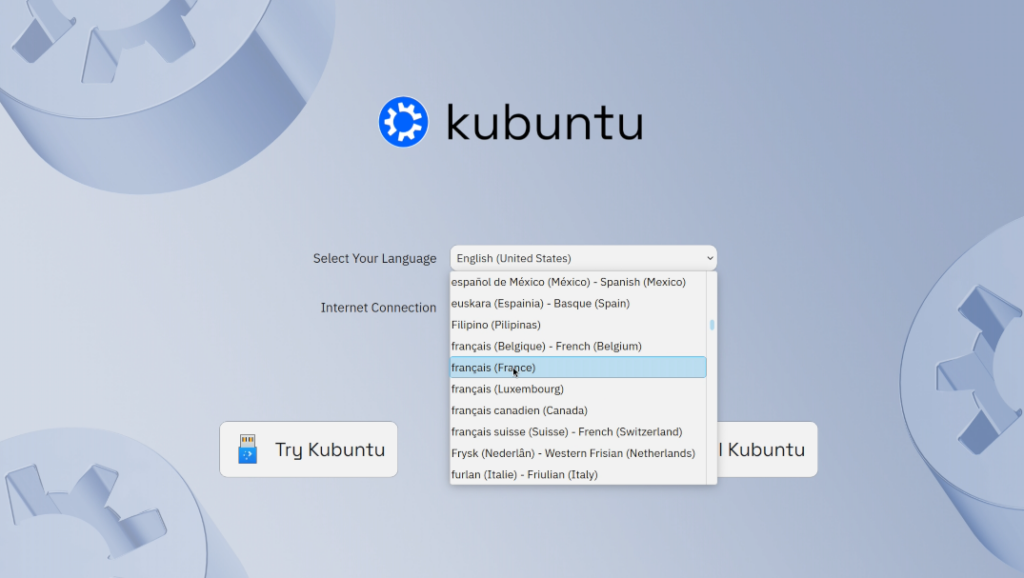
Certains éléments resteront en anglais, mais une majorité de l’installateur est traduit. Vous pouvez en profiter pour connecter le PC à internet, en Ethernet (filaire) ou WiFi (sans fil) :
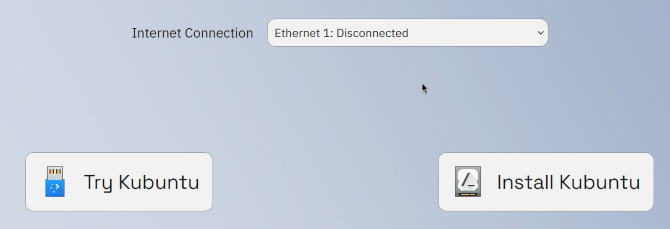
Si vous êtes connecté à internet, des options supplémentaires peuvent apparaître :
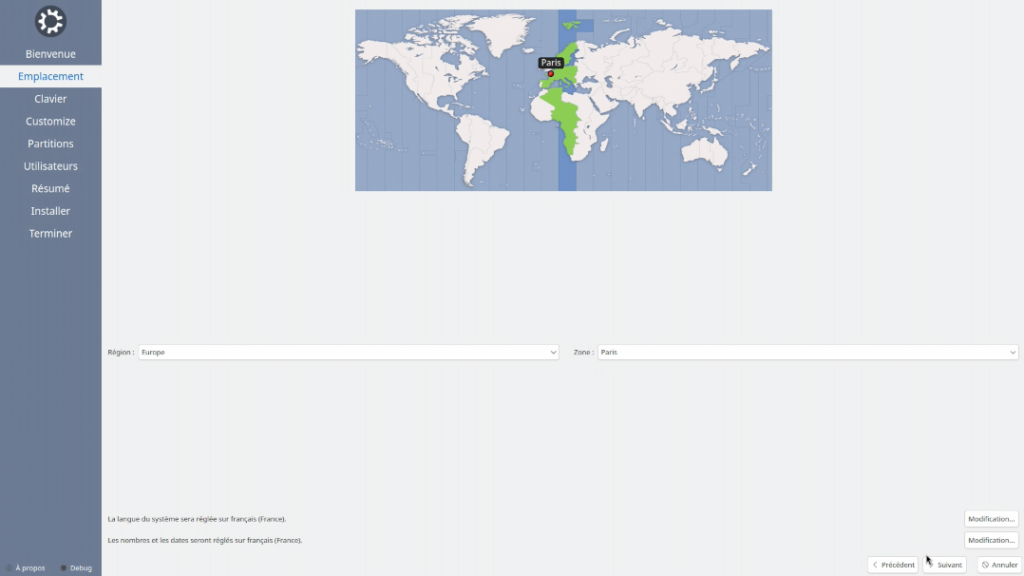
Choisissez votre fuseau horaire :
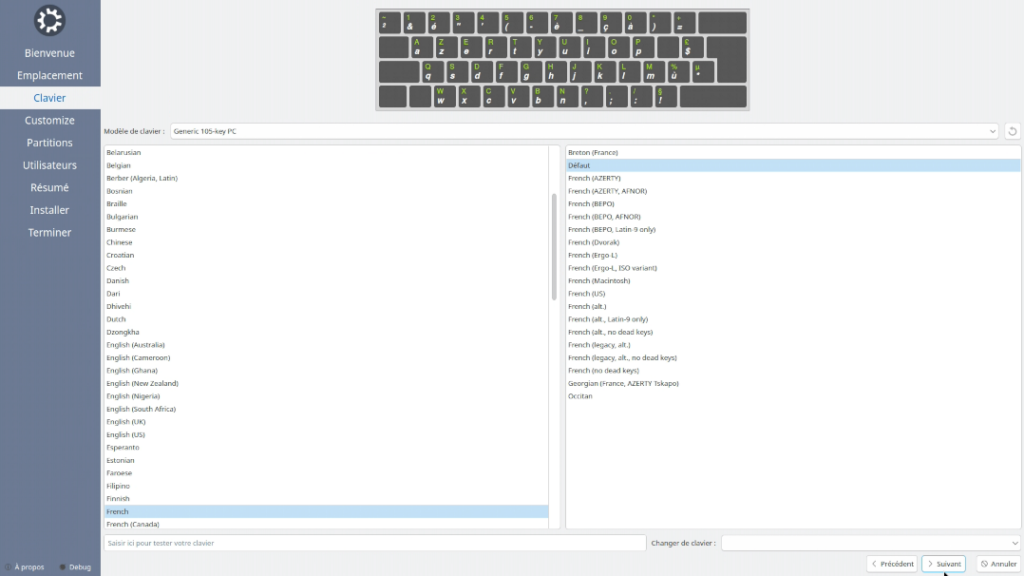
La disposition de clavier par défaut « French > Default » est normalement la bonne :
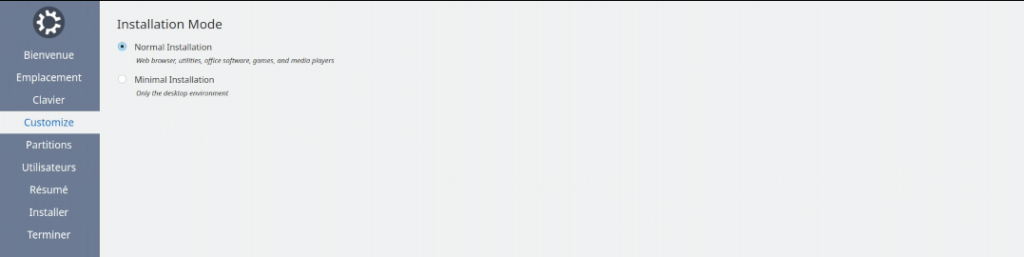
On choisit l’installation classique, « Normal Installation » :
Sélectionnez le disque sur lequel installer Linux :
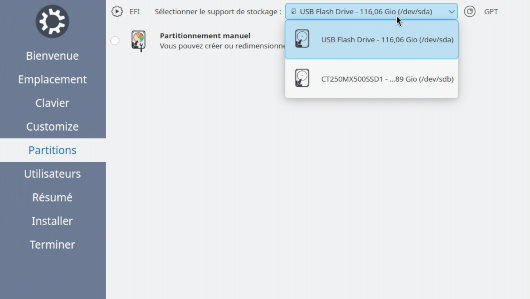
Généralement, on dédie un disque entier au système d’exploitation. Son contenu sera par conséquent effacé, à moins d’effectuer un amorçage double (dual boot) sur le même disque (ce que j’évite autant que possible).
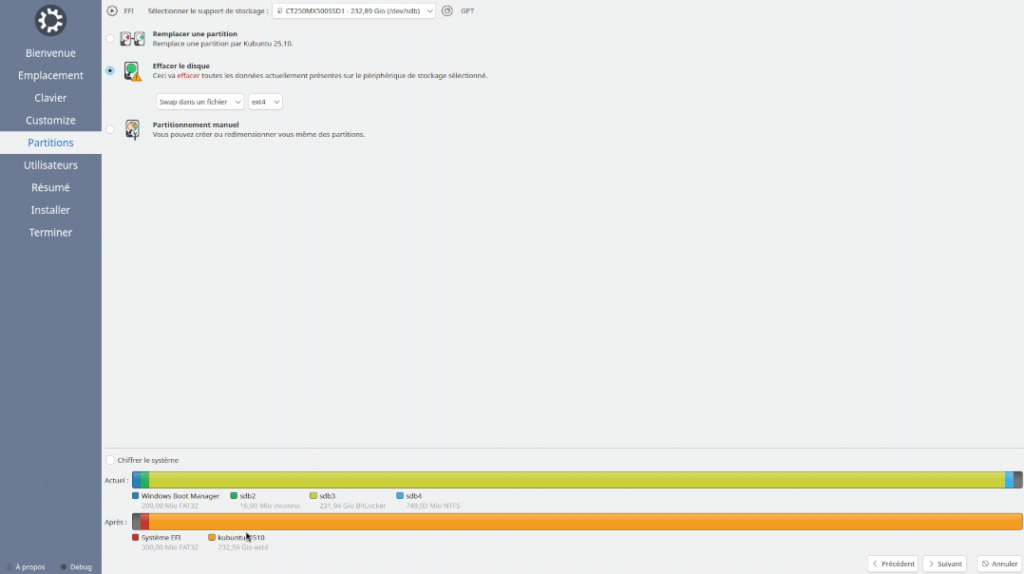
Choisissez « Effacer le disque » si vous souhaitez dédier tout le disque à Kubuntu :
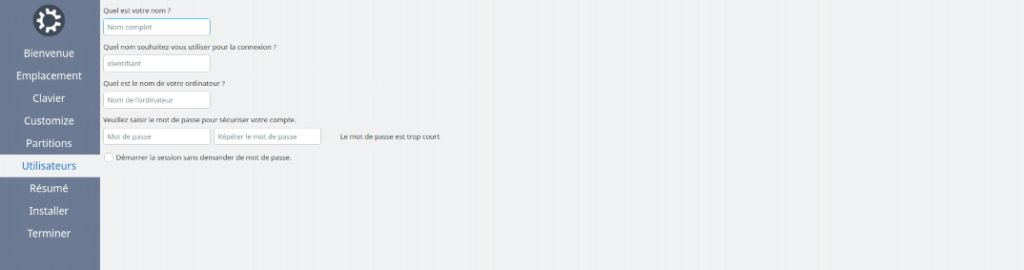
Choisissez le nom de votre session, votre identifiant, le nom du PC et un mot de passe.
Il est très important de saisir un mot de passe, même si vous avez l’habitude de ne pas en utiliser. En effet, Linux utilise ce mot de passe pour sécuriser de nombreux éléments (comme les mots de passe des réseaux WiFi) et sans lui, le système vous demandera de créer un coffre-fort protégé par mot de passe pour fonctionner normalement.
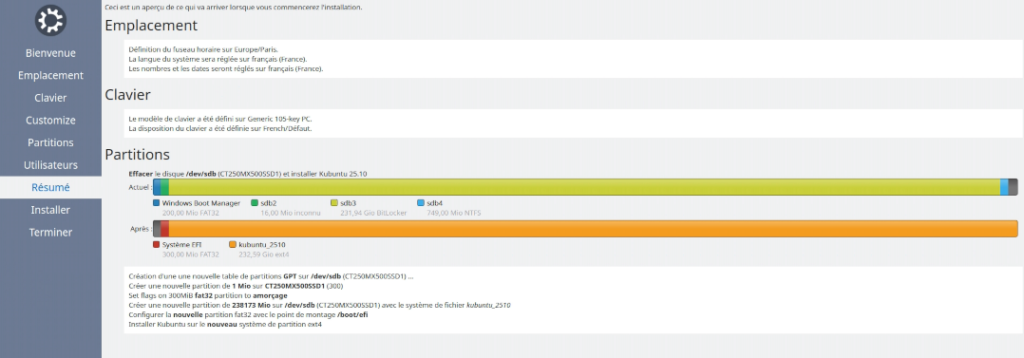
Vérifier que les options sont correctes et que le système sera installé sur le bon disque :
Validez avec « Installer maintenant » :
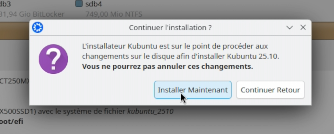
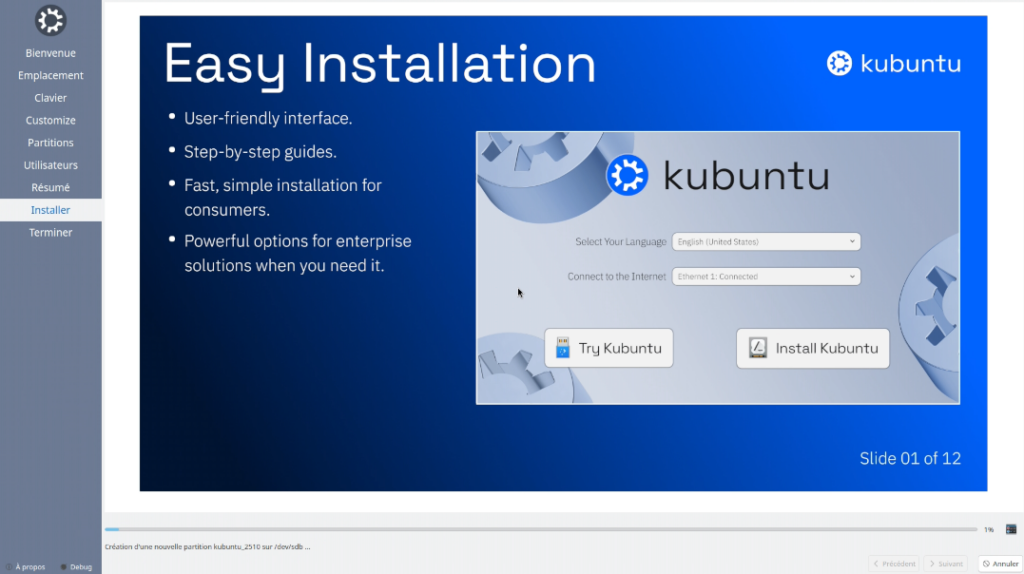
Patientez :
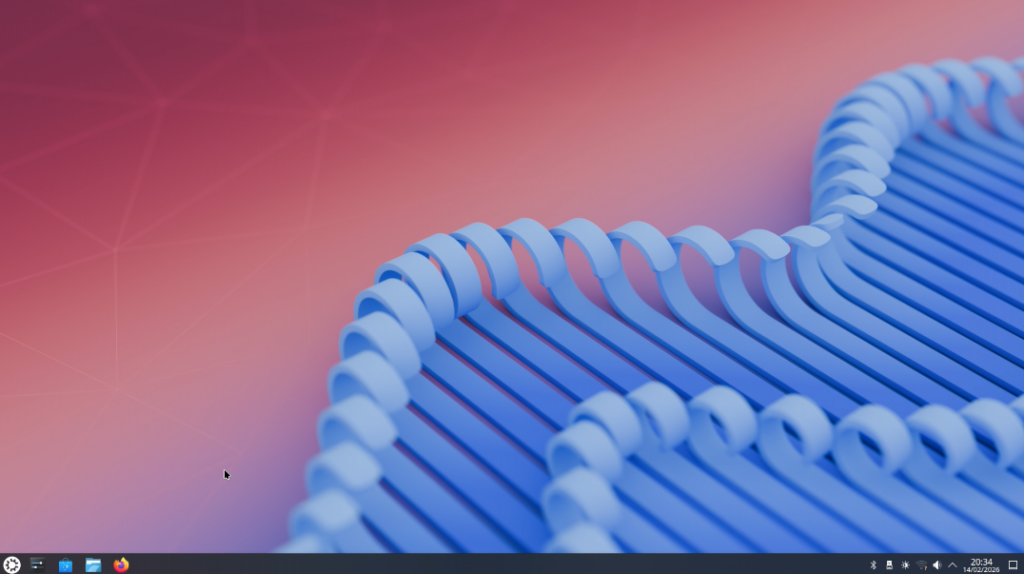
Et vous voilà sur Kubuntu ! 💖
Pour terminer
Une grande majorité du matériel est pris en charge nativement par Linux, vous n’aurez donc probablement pas de pilote à installer!
Dans certains cas, un pilote propriétaire peut être nécessaire (carte réseau spécifique, capteur, etc.). Dans ce cas de figure, je vous conseille de faire une recherche sur la documentation française ou les forums d’Ubuntu.
Pilotes de carte graphique
Pour les pilotes Nvidia, il vous suffit d’ouvrir la configuration système, choisir « Gestionnaire de pilotes » sur la gauche et de sélectionner le pilote « open kernel » le plus récent, puis « Apply Changes ». Un redémarrage sera nécessaire, mais tout est géré par le système d’exploitation.
Chez AMD, les pilotes sont nativement intégrés au noyau depuis la version 7.0, utilisée par Kubuntu 26.04 : il n’y a donc rien à faire !
Installer des applications
Le choix à privilégier pour installer des applications est… le magasin d’application ! Il s’agit de Discover sur Kubuntu. Via Discover, vous aurez accès à de nombreux logiciels, grâce à l’intégration native de Snapcraft, une solution pour installer des applications sous Linux poussée par Cannonical, le commanditaire officiel d’Ubuntu.
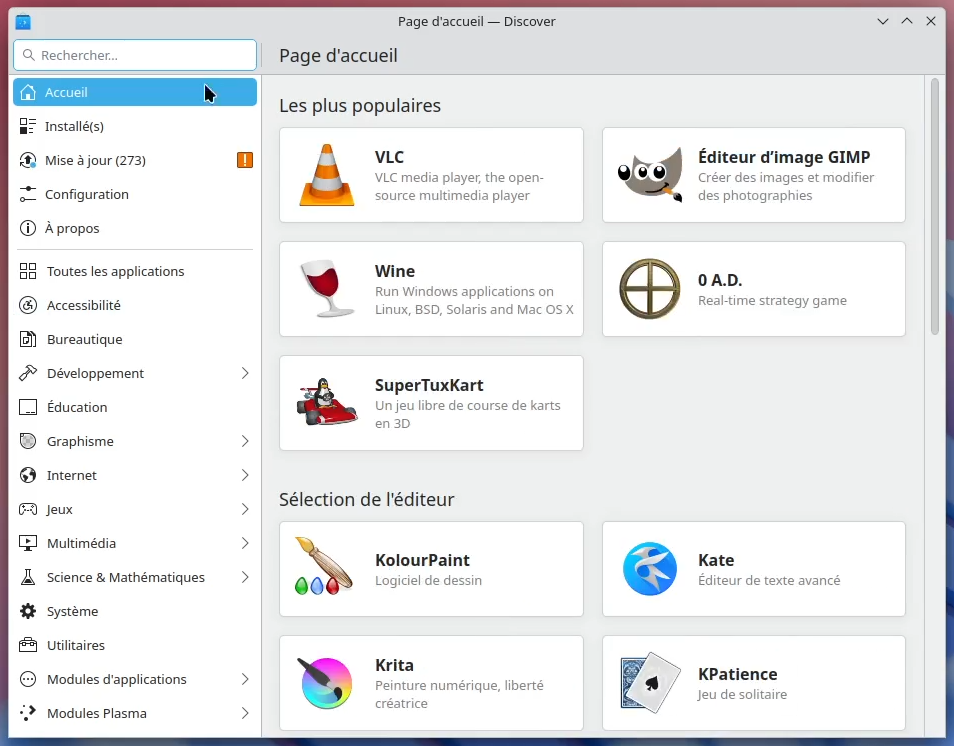
Grâce à cela, vous devriez retrouver les principaux logiciels utiles au quotidien (Firefox, VLC, LibreOffice, Steam, TeamSpeak, etc.) avec une gestion simplifiée des mises à jour. Privilégiez « Installer à partir de Snap » quand c’est possible :
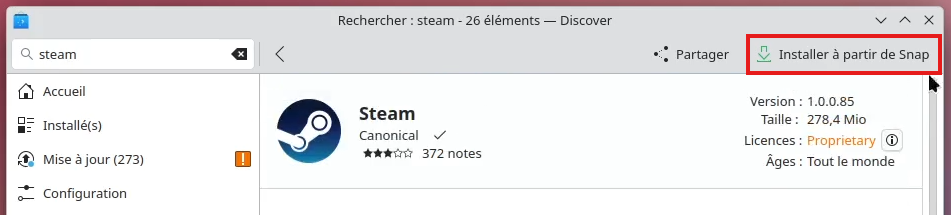
L’exception étant Discord, qui dans sa version Snap ne gère pas la mise à jour automatique depuis l’application, en tout cas au moment de rédiger cet article.
Ajouter Flatpak / Flathub
Mais si un logiciel n’est pas sur Discover, il reste possible d’ajouter les logiciels de Flathub, une autre solution de distribution d’applications pour Linux. Flathub est surtout utile sur les distributions Linux qui ne supportent pas les paquets Snap de Snapcraft ou si c’est le seul endroit où le logiciel qui vous intéresse est disponible.
Dans le menu Configuration, installer tout d’abord le moteur « Flatpak » :
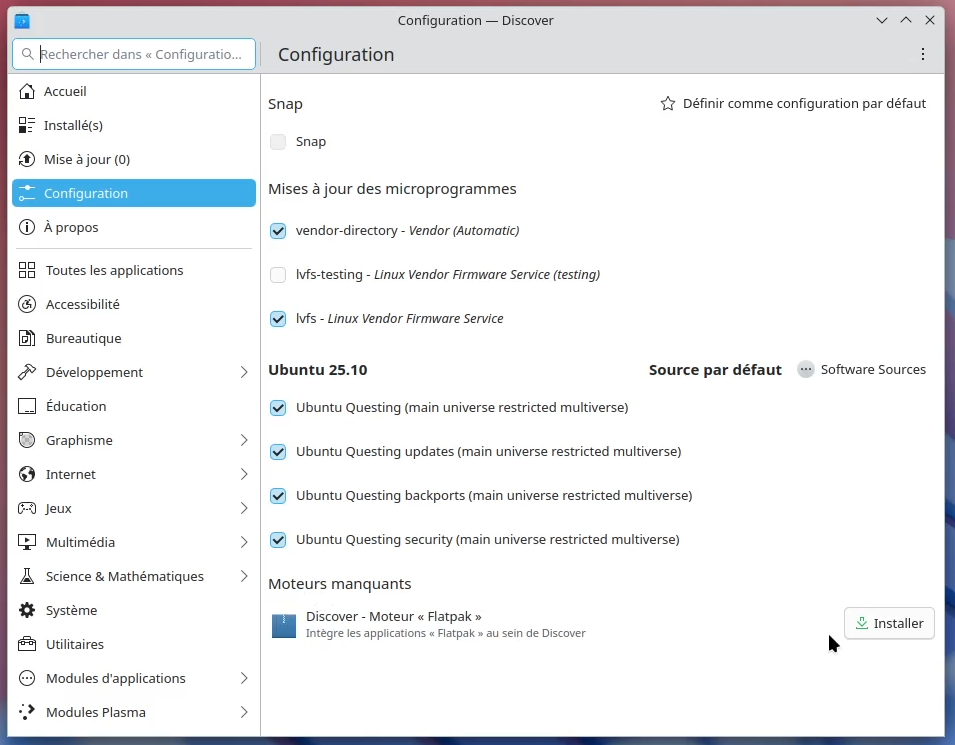
Relancez Discover et retournez dans « Configuration ». Vous pouvez à présent cliquer sur « Ajouter Flathub » :
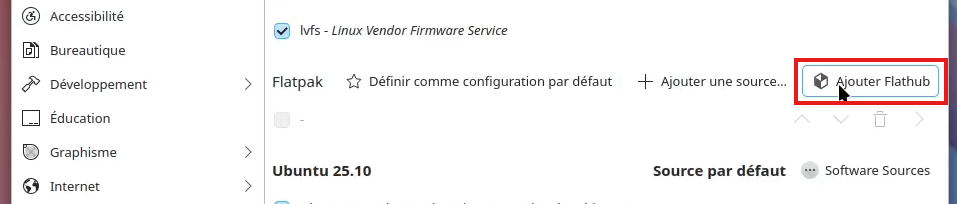
Et voilà !